経穴リスニング暗記帳 iPhone・iPad版 1.5.1 / Android版 1.3.0

使い方の手引き

経穴リスニング暗記帳の使い方を、はじめから順に説明します。各節は文章と音声の両方で用意していて、音声はどの節からでも聞けます。各節の終わりに画面の写真と、写真の説明も載せています。写真は iPhone の画面です。Android版の違いは、最後の節にまとめています。

動画で見る(約5分12秒)

実際の画面を操作しながら、タップする場所(オレンジの印)と説明の字幕、ナレーションつきで基本の使い方を案内します。下の章のボタンで途中から見られます。

1. はじめに

1分42秒

経穴リスニング暗記帳は、経穴の名前、部位、取り方、解剖を、音声で聞いて覚えるアプリです。使い方は大きく3つ。カードをめくって自己評価する「学習」、音声を自動で流す「流し聴き」、そして調べたいときの「一覧」です。

無料で使えるのは、肺経、大腸経、五兪穴と五行穴です。ほかの経脈と要穴は、購入すると全機能が使えます。

この説明書は、節ごとに文章と音声で用意しています。各節の見出しの下の再生ボタンで聞けます。最初の「全部を続けて聞く」を押すと、最後まで順番に流れます。各節の終わりには画面の写真も載せています。この手引きは、はじめてアプリを開いたときの案内と、設定の「使い方」からいつでも開けます。

この手引きの写真と動画は iPhone の画面です。Android版も基本の使い方は同じですが、一部の画面と機能が違います。Android版をお使いの方は、最後の節「Android版をお使いの方へ」もあわせてご覧ください。

初回起動時の案内
初回起動時の案内 はじめてアプリを開いたときに出る「使い方の案内」。使い方の手引き(Web・動画と音声つき)、VoiceOver をお使いの方への手引き、アプリの中の使い方への入口が並び、「はじめる」で閉じます。あとから見るときは 設定 → 使い方 です。
ホーム画面
ホーム画面 上に4つの数字、その下に「全範囲学習」の青いボタンとオレンジの「流し聴き」ボタン、さらに下に「経脈別に学習」の一覧。画面のいちばん下にタブ(ホーム、一覧、統計、牧場)。右上の歯車が設定です。

2. ホーム画面

2分14秒

アプリを開くとホームです。画面の下にタブが4つあります。ホーム、一覧、統計、牧場です。右上の歯車が設定です。

いちばん上の4つの数字はカードの状態です。青の「新規」はまだ一度も学習していないカード、赤の「学習中」は初回学習の途中、緑の「復習待ち」は復習の時期が来たカード、紫の「学習済み」は次の復習日まで待機中のカードです。4つの合計がカードの総数で、数字をタップすると該当するカードの一覧が見られます。一覧の下の「学習」と「流し聴き」で、その状態のカードだけを学習したり、流し聴きしたりできます。たとえば学習中や復習待ちのカードだけを聞き直せます。対象は、一覧の上で選んでいる経穴一覧か要穴一覧です。この機能は購入が必要です。

「全範囲学習」には、青い「経穴学習」「要穴学習」と、オレンジの「経穴 流し聴き」「要穴 流し聴き」があります。その下の「経脈別に学習」は経脈ごとのボタンで、各ボタンの右のヘッドフォンの印がその経脈の流し聴きです。さらに下に「要穴学習」が続きます。

見出しの右にある2つのスイッチで、出題のしかたを変えられます。「復習優先」と「全出題」、「正順」と「ランダム」です。復習優先にすると、復習待ちのカードから先に出題されます。

赤い「無料」の帯が付いたものは無料、鍵の印が付いたものは購入が必要です。

ホーム画面の上半分
ホーム画面の上半分 「新規」「学習中」「復習待ち」「学習済み」の4つの数字、「全範囲学習」の見出しと「復習優先/全出題」「正順/ランダム」のスイッチ、経穴学習・要穴学習の青いボタン、経穴流し聴き・要穴流し聴きのオレンジのボタン、「経脈別に学習」の一覧。
経脈別に学習と要穴学習
経脈別に学習と要穴学習 経脈ごとのボタンが2列に並び、各ボタンの右にヘッドフォンの印の流し聴きボタン。赤い「無料」の帯が付いた手の太陰肺経と手の陽明大腸経は無料、鍵の印が付いたものは購入が必要。下に「要穴学習」の一覧。

3. 学習の流れ

1分31秒

学習画面を開くと、問題面に経穴の番号と名前が表示され、経穴名の音声が流れます。部位を思い出したら、画面のどこかをタップしてください。解答面に変わり、部位、取り方、解剖が表示されて、その音声が順に流れます。カードの中の「解答を表示」ボタンでも同じです。

解答面の下に、不正解、要復習、正解、簡単の4つのボタンが並びます。自己評価を選ぶと次のカードに進みます。素早く進めたいときは、画面の左半分をタップすると「不正解」、右半分をタップすると「正解」になります。

もう一度音声を聞きたいときは、カードの中の「音声を聞く」を押します。採点を間違えたときは、次の問題面の下に出る「戻す」ボタンを押すか、画面を右にスワイプすると、直前の採点を取り消せます。学習を終えるときは左上の「ホーム」です。途中でやめても進捗は保存されています。

問題面の下には残りの枚数が表示されます。新規、学習中、復習の内訳です。

学習の問題面
学習の問題面 上に「ホーム」への戻るボタン。中央に経穴の番号と名前、読み、経脈名、要穴の分類。その下に「音声を聞く」と「解答を表示」のボタン。画面の下に残りの枚数。画面のどこをタップしても解答が表示されます。
学習の解答面
学習の解答面 名前の下に青い見出しの「部位」「取り方」「解剖」と本文、その下に経脈の経穴一覧表。各見出しの右のスピーカーの印がその項目の音声。画面の下に「不正解」「要復習」「正解」「簡単」の4つのボタンと、次回までの間隔(1分、5分、10分、4日など)。

4. 採点と復習の仕組み

1分43秒

4つのボタンの上に出る時間、たとえば「1分」や「4日」は、次にそのカードが出題されるまでの間隔です。不正解は、思い出せなかったとき。すぐに再出題されます。要復習は、あいまいだったとき。短めの間隔で復習します。正解は、正しく思い出せたとき。標準の間隔で次回復習します。簡単は、すぐに思い出せたとき。長めの間隔になります。迷ったら「正解」を選べば大丈夫です。自信があるときだけ「簡単」を使いましょう。

このアプリは SM-2 と呼ばれる間隔反復の仕組みを使っています。正解するたびに次の復習までの間隔が伸び、不正解のカードは間隔がリセットされて短い期間で再出題されます。カードごとに覚えやすさが記録され、苦手なカードほど頻繁に出題されます。

おすすめの使い方は、毎日少しずつ取り組むことです。緑の「復習待ち」のカードを優先的に消化し、新規カードは1日20枚程度を目安にしてください。詰め込みすぎると復習が溜まります。

5. 流し聴き

2分22秒

流し聴きは、経穴の名前、部位、取り方、解剖の音声を自動で順番に流す機能です。通勤や家事の合間など、手が離せないときにも学習できます。開くとすぐに再生が始まり、経穴名の音声のあと「解答まであと何秒」の待ち時間があり、解答の音声が流れて、次の経穴へ自動で進みます。

画面の下の再生バーは、左から、もう一度、前の経穴へ、再生と一時停止、次の経穴へ、リピートです。その下に、今の位置、たとえば「1/11」と、再生速度のボタンがあります。リピートは、オフ、全曲、一曲の順に切り替わります。

待ち時間を待たずに解答を聞きたいときは、カードをタップします。すぐに解答が表示され、解答の音声が流れます。2本指で左にスワイプすると次の経穴、右にスワイプすると前の経穴に移ります。

画面の右端の索引をなぞると、経穴を素早く選べます。経脈別の流し聴きでは経穴名が並び、なぞって指を離すとその経穴に移ります。全範囲の流し聴きでは経脈の頭文字が並び、押さえ続けると経穴のパネルが開くので、左へずらしてなぞって選びます。

画面をロックしても再生は続き、ロック画面やイヤホンのボタンで、再生、一時停止、次へ、前へができます。流す項目と待ち時間は、設定の「経穴流し聴き設定」と「要穴流し聴き設定」で変えられます。

流し聴きの画面
流し聴きの画面 上に「流し聴きモード」の題名。中央に経穴の番号・名前・読み・経脈名・要穴の分類、その下にオレンジの帯と「解答まであと○秒」。右端に経穴名の索引。画面の下の再生バーは、左から「もう一度」「前の経穴へ」「一時停止」「次の経穴へ」「リピート」、その下に「1/11」の位置と再生速度。

6. 一覧と経穴詳細

1分52秒

一覧タブでは、すべての経穴と要穴を調べられます。上の検索欄では、経穴名、略記、部位、解剖の言葉で検索できます。その下の「経穴一覧」と「要穴一覧」で切り替えます。

経脈の名前が横に並んだバーをタップすると、その経脈まで一覧が送られます。右端の索引をなぞっても同じで、押さえ続けると経穴のパネルが開き、左へずらして経穴を選べます。

行には、経穴名と読み、部位の一部、右端に番号が表示されます。左の丸印は学習の状態です。行をタップすると経穴詳細が開きます。

経穴詳細では、経穴名の下の「音声を聞く」で、名前から解剖までの音声を続けて聞けます。部位、取り方、解剖、要穴のそれぞれにスピーカーの印があり、その項目だけを聞き直せます。下のほうには学習状況、関連する要穴の表、そして Google 画像検索、Google Scholar、PubMed で調べるボタンがあります。上の経脈のバーと右端の索引で、ほかの経穴にも移れます。

一覧タブ
一覧タブ 上に検索欄、「経穴一覧/要穴一覧」の切り替え、経脈の名前が横に並んだバー。その下に「手の太陰肺経」の見出しと経穴の行(名前、読み、部位の一部、右端に LU1 などの番号)。右端に経脈の頭文字が縦に並ぶ索引。
経穴詳細
経穴詳細 上に戻るボタンと題名、経脈の名前のバー。中央に番号・名前・読み・経脈名・要穴の分類と青い「音声を聞く」。その下に「部位」「取り方」「解剖」「要穴」の見出しとスピーカーの印、本文。さらに下に検索ボタン。右端に経穴の索引。

7. ブックマークとリスト

2分22秒

苦手な経穴や、まとめて覚えたい経穴を集めて、それだけを学習したり、流し聴きしたりできます。集め方は2つです。ブックマークを付けるか、名前を付けたリストに入れます。

ブックマークは、経穴詳細の「ブックマーク」、学習画面の右上のしおりの印、流し聴きの再生バーの右下のしおりの印で、付けたり外したりできます。一覧の行の右端にある淡いしおりの印でも付けられます。流し聴きでは、押したときに流れている経穴に付きます。前の経穴に付けたいときは、「前の経穴へ」で戻ってから押してください。

まとめて入れるときは、一覧タブの右上の「選択」を押して、経穴を選びます。見出しの右の「この分類を選ぶ」で、その経脈や、原穴などの分類をまとめて選べます。選んだら、下の「ブックマーク」か「リストへ」を押します。「リストへ」では、「原穴」や「苦手な胆経」のように、名前を付けたリストを作って入れられます。1つの経穴を、いくつものリストに入れられます。経穴詳細の「リストへ」からも入れられます。

集めた経穴は、一覧タブの上の「リスト」から開きます。ブックマークと、作ったリストが並びます。リストを開くと経穴が章の順に並び、下の「学習」と「流し聴き」で、そのリストだけを出題します。順番は、正順とランダムを選べます。リストから外すときは、リストの中で「選択」を押して選び、「リストから外す」を押します。名前の変更と削除は「リストの操作」からです。

ブックマークとリストは、その端末の中に保存されます。学習履歴をリセットしても消えません。付けることと、リストを作ることは無料です。購入する前は、無料の経穴だけを集められます。リストからの学習と流し聴きは、購入が必要です。

一覧で経穴を選んでいるところ
一覧で経穴を選んでいるところ 一覧タブの右上の「選択」を押すと「完了」に変わり、行の左に四角の印が出ます。中府と雲門に青い印が付いて選ばれています。見出し「手の太陰肺経」の右に「この分類を選ぶ」。画面の下に「2枚を選択中」と、「リストへ」「ブックマーク」のボタン。
一覧タブの「リスト」
一覧タブの「リスト」 上の切り替えで「リスト」を選んだところ。いちばん上に「ブックマーク」と枚数(2)、その下に作ったリストが並びます(この写真ではまだありません)。下の「+ 新しいリスト」でリストを作れます。
リストの中身
リストの中身 「井穴」という名前のリストを開いたところ。上に枚数と「リストの操作」、その下に経穴が章の順に並びます。画面の下に「井穴 12枚」と、「正順」、青い「学習」、オレンジの「流し聴き」のボタン。

8. 奇穴

1分05秒

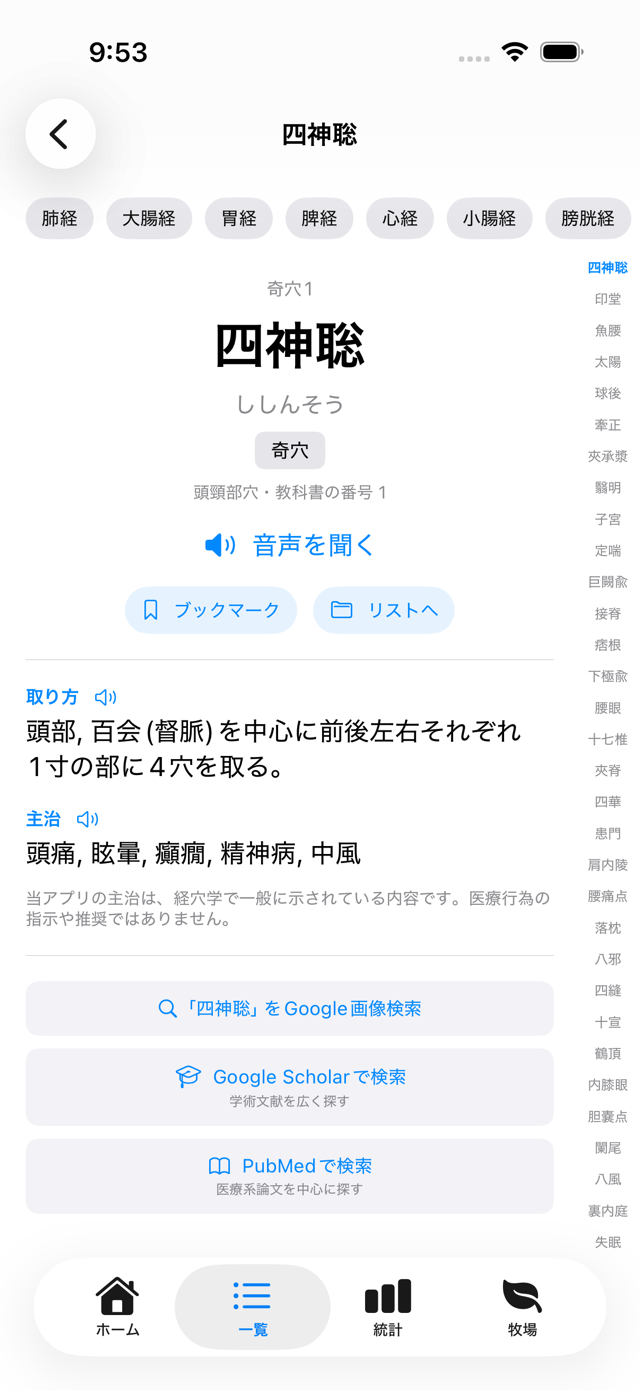
教科書『新版 経絡経穴概論』の奇穴の章を収録しています。奇穴32穴と、よく知られている経穴の組み合わせ4件の、あわせて36件です。

ホームの「経脈別に学習」のいちばん最後にある「奇穴」から、学習と流し聴きができます。一覧タブでは、経穴一覧のいちばん最後にあります。経脈の名前が並んだバーを左へ送ると、右の端に「奇穴」があります。

奇穴のカードには、取り方と主治が載っています。組み合わせの4件は、部位と主治です。学習の解答と流し聴きでは、名前のあとに、取り方と主治の音声が流れます。主治は、経穴学で一般に示されている内容です。医療行為の指示や推奨ではありません。

奇穴を使うには、購入が必要です。

一覧の奇穴
一覧の奇穴 経穴一覧の経脈のバーを左へ送り、右の端の「奇穴」を選んだところ。四神聡、印堂、魚腰、太陽などの行が並び、右に「奇穴1」「奇穴2」などの番号と、淡いしおりの印。
奇穴の詳細
奇穴の詳細 四神聡の詳細。名前と読みの下に「奇穴」の印と教科書の番号、青い「音声を聞く」、その下に「ブックマーク」と「リストへ」の小さなボタン。本文は「取り方」と「主治」で、主治の下に、医療行為の指示や推奨ではないことの断り書きがあります。

9. 統計と牧場

2分03秒

統計タブでは、今日の学習のまとめと、学習の推移のグラフが見られます。日、週、月で期間を切り替えられます。

牧場タブは、学習を続けるほど育つ小さな牧場です。学習で答えるたびにポイントがたまり、50回答えるごとに新しい動物が生まれます。生まれるのは、出会える種類のうち、いま牧場にいちばん少ない種類です。いろいろな動物がまんべんなく増えます。正解するたびに動物が少しずつ成長し、卵からひよこ、若鶏、親鶏になります。ポイントを貯めると牧場のレベルが上がり、飼える動物の種類と数が増えます。いちばん上のレベル5、牧場王国では、25匹まで暮らせます。牧場がいっぱいのときは、上の帯に、牧場が広がるまでのおおよその問題数が出ます。7日連続で学習すると特別な動物が、30日連続でさらに豪華な仲間がもらえます。逆に、4日以上学習しないと動物の成長が少しずつ後退し、3週間ほど休むと動物が逃げ始めます。最初の1匹は、ずっと牧場にいてくれます。育った動物は、ときどき学びにまつわる名言を話してくれます。この節のきまりは、iPhone・iPad版 1.5.1 と Android版 1.3.0 のものです。それより前の版では、一部が違います。自分のペースで続ける目安にしてください。牧場の絵はピンチで拡大と縮小ができます。使わない場合は設定の「牧場機能」でオフにできます。

統計タブ
統計タブ 上に今日の学習のまとめ、「日/週/月」の切り替え、その下に学習推移のグラフ。
動物が増えた牧場
動物が増えた牧場 レベル4「大きな牧場」の例。上の帯にレベル、動物の数(10/15)、ポイント、次の動物までの問題数、連続学習日数。草地に鶏、ひよこ、卵、豚、牛、羊、馬が並び、学習を続けるほど種類と数が増えます。
牧場王国で満員の牧場
牧場王国で満員の牧場 レベル5「牧場王国」で25匹そろったところ。上の帯に「Lv.5 最高レベル」「25/25」、ポイント、「牧場王国の動物たちは みんな幸せそうです」、連続学習日数。虹とお城の下に、鶏、豚、羊、馬、ラマなどが並び、動物が名言を話しています。
牧場のルールの説明
牧場のルールの説明 牧場タブを初めて開いたときに出る「牧場からのお知らせ」。動物の誕生(50回答ごと)、成長(卵からひよこ、若鶏、親鶏へ)、牧場レベルアップ、サボりペナルティ(4日以上で成長が少しずつ後退、3週間ほどで逃げ始める、最初の1匹はずっといる)、連続学習ボーナス(7日と30日)が書かれています。OK を押すと牧場の絵が出て、上にレベル、動物の数、ポイント、次の動物までの問題数、連続学習日数が並びます。

10. 設定

2分20秒

設定は、ホームの右上の歯車から開きます。上から順に説明します。

「プレミアム」では、購入や、購入の復元ができます。「経穴リスニング暗記帳の使い方」は、アプリの中の使い方ページです。「iCloud同期」は、今は働いていません。学習の記録は、その端末の中に保存されます。端末の間の同期は、今後のアップデートで対応する予定です。「学習データ」の「学習履歴をリセット」は、すべての記録を消すので注意してください。

「再生速度」は、学習、一覧、流し聴きのすべての音声に効きます。声の高さは変わりません。

「経穴学習モード設定」と「経穴流し聴き設定」では、出題方向を「経穴から部位」か「部位から経穴」に切り替え、経穴名、経脈名、要穴、部位、取り方、解剖のどれを音声で流すかをスイッチで選べます。右上の「編集」で並び順も変えられ、「解答表示」の位置より上が問題、下が解答になります。流し聴きには「解答を表示する秒数」もあります。「要穴流し聴き設定」も同じです。

「コントローラー」では、Bluetooth コントローラーのボタン割り当てを変えられます。「アクセシビリティ」では、ダークモードと文字の大きさを変えられます。「牧場機能」のオンとオフ、「アプリ情報」ではバージョン、作者について、プライバシーポリシー、お問い合わせが見られます。

設定の上のほう
設定の上のほう 上から「プレミアム」(未購入なら「プレミアムにアップグレード」と「購入を復元」)、「経穴リスニング暗記帳の使い方」、「iCloud同期」、「学習データ」、「再生速度」。
学習モードと流し聴きの設定
学習モードと流し聴きの設定 「経穴学習モード設定」と「経穴流し聴き設定」。それぞれに「経穴 → 部位/部位 → 経穴」の出題方向の切り替えと、経穴名・経脈名・要穴・部位・取り方・解剖の緑のスイッチ。右上の「編集」で並び順を変えられます。
設定の下のほう
設定の下のほう 「コントローラー」の設定(接続状態と、解答表示/正解、不正解、要復習、簡単、問題音声再生、解答音声再生、戻す のボタン割り当て)。さらに下に「アクセシビリティ」「牧場機能」「アプリ情報」。
アプリの中の使い方ページ
アプリの中の使い方ページ 設定の「経穴リスニング暗記帳の使い方」を開いたところ。基本操作、回答ボタンと次回の復習間隔、ホーム画面の4つの数字、間隔反復、流し聴きモード、Bluetoothコントローラー、経穴シャドーイング、VoiceOverでの使い方の順に並びます。

11. Bluetooth コントローラー

1分35秒

Bluetooth のゲームコントローラーをつなぐと、画面を見ずにボタンだけで学習できます。iPhone・iPad では設定アプリの Bluetooth から、Android では端末の設定の Bluetooth からコントローラーを接続し、アプリの学習画面を開くと使えます。

はじめの割り当ては、B が解答表示と正解、A が不正解、Y が要復習、X が簡単、R が問題音声の再生、L が解答音声の再生、スタートが戻すです。設定の「コントローラー」で、好きなボタンに割り当て直せます。Android版では、設定の「ゲームコントローラー設定」です。

おすすめは 8BitDo Zero 2 です。超小型で軽く、ポケットに入ります。通勤電車で片手に持ってイヤホンで聞く、ウォーキング中にポケットの中で操作する、就寝前に目を閉じたまま復習する、といった使い方ができます。

コントローラーの設定
コントローラーの設定 設定の「コントローラー」。接続状態と、各操作に割り当てたボタン(B、A、Y、X、R、L、Start)。右のコントローラーの印を押して、実際にボタンを押すと割り当て直せます。

12. おすすめ学習法「経穴シャドーイング」

1分13秒

このアプリは「経穴リスニング暗記帳 Anki版」をもとに作られました。音声を聞くだけでなく、実際に声に出して繰り返すと、記憶の定着率が大きく上がります。これを経穴シャドーイングと呼んでいます。

音声が流れたら、すぐに声に出して復唱します。経穴名、部位、取り方をリズムよく繰り返すことで、耳と口の両方から記憶に働きかけます。語学のシャドーイングと同じ原理です。

流し聴きで音声を流しながら、聞こえた内容をそのまま声に出してください。最初は聞いてから復唱、慣れてきたら音声と同時に発声します。声が出せない場所では口パクでも構いません。学習では、解答を表示する前に答えを声に出してから確認する習慣をつけると効果的です。目で見る、耳で聞く、口で言う、の3つで覚えるのが近道です。

13. 購入について

1分33秒

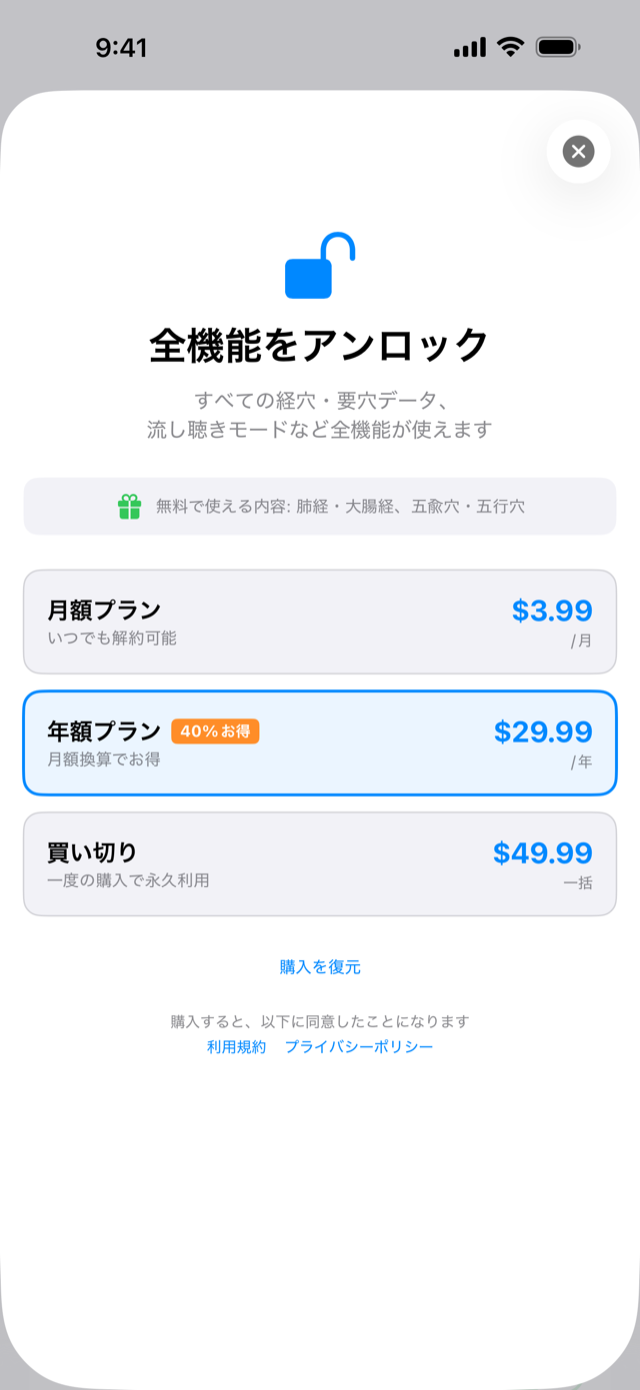
無料で使えるのは、肺経、大腸経、五兪穴と五行穴です。ほかの経脈と要穴は、月額、年額、買い切りのいずれかで全機能が使えます。

購入画面は、設定の「プレミアムにアップグレード」か、鍵の印が付いたボタンから開きます。プランを選ぶと、iPhone・iPad では Apple の、Android では Google Play の確認画面が出ます。購入が終わると鍵が外れ、設定の「プレミアム」欄が「プレミアム会員」に変わります。価格は地域と時期で異なります。

機種を変えたときや、購入したのに鍵が外れないときは、設定の「購入を復元」を押してください。それでも直らないときは、端末を再起動してからもう一度お試しください。

購入は、購入したストアのアプリでだけ有効です。iPhone・iPad版で購入したプランは Android版では使えず、Android版で購入したプランも iPhone・iPad版では使えません。

購入画面
購入画面 上に鍵の絵と「全機能をアンロック」、無料で使える内容の説明。中央に「月額プラン」「年額プラン(40%お得の印つき)」「買い切り」の3つの大きなボタンと価格。その下に「購入を復元」、利用規約とプライバシーポリシーのリンク。右上の丸い×で閉じます。価格は地域と時期で異なります。

14. 困ったとき

1分24秒

音が出ないときは、端末の音量と、Bluetooth のイヤホンの接続を確かめてください。iPhone・iPad では、流し聴きは消音スイッチがオンでも音が出ますが、学習や一覧の音声は消音スイッチに従います。Android版の音声は、すべてメディアの音量に従います。

流し聴きが途中で止まるときは、ほかのアプリの音声や着信で中断された可能性があります。再生バーの再生ボタンで再開してください。

学習の記録は、それぞれの端末の中に保存されます。今は、iPhone と iPad の間でも記録は同期されません。端末の間の同期は、今後のアップデートで対応する予定です。アプリを削除すると、その端末の学習の記録も消えるので注意してください。Android版にも、端末の間で記録を同期する機能はありません。

そのほかのご質問は、設定の「お問い合わせ」からお願いします。

15. Android版をお使いの方へ

2分40秒

Android版は、Android 8.0 以降のスマートフォンとタブレットで使えます。Google Play から入手できます。学習、採点と復習、流し聴き、一覧、牧場、購入の基本の使い方は、この手引きの説明と同じです。ここでは、iPhone・iPad版と違うところをまとめます。

設定には「iCloud同期」がありません。学習の記録は、その端末の中に保存されます。iPhone・iPad版と Android版の間では、学習の記録も購入も引き継がれません。設定の名前も一部違い、「経穴学習モード設定」は「学習モード設定」、「コントローラー」は「ゲームコントローラー設定」です。

流し聴きでは、カードをタップして解答を先に出す操作と、2本指のスワイプはありません。前や次の経穴へは、再生バーのボタンで移ります。右端の索引は、タップするかなぞると移動し、長押しすると経穴を選ぶ一覧が開きます。右上のボタンからも、経穴名、経脈、要穴で検索して選べます。画面をロックしても再生は続き、通知やロック画面、イヤホンのボタンで操作できます。電話などで止まったときは、再生ボタンで再開してください。

一覧タブには、経脈の名前のバーと右端の索引がありません。検索欄か、スクロールで経穴を探してください。経穴詳細では、左右の矢印でほかの経穴に移れます。統計タブには、今日の復習、正解率、連続学習の日数と、直近14日の学習推移のグラフが並びます。

はじめてアプリを開いたときの案内と、画面読み上げの TalkBack 向けの手引きは、今のところ Android版にはありません。VoiceOver の手引きは、iPhone・iPad 向けです。